

最近不少朋友升级了Windows 11系统,结果发现原来用得好好儿的打印机突然“失联”了,想重新添加却找不到入口。其实,Win11添加打印机并不难,下面来看看三种实用的方法。
方法一:通过“设置”添加(最常用)
第1步:点击屏幕左下角的“开始”菜单,选择“设置”。
第2步:在设置窗口左侧菜单栏里,点击“蓝牙和其他设备”。
第3步:右侧找到并点击“打印机和扫描仪”。
第4步:点击窗口顶部的“添加设备”按钮。系统会自动搜索局域网内可用的打印机。
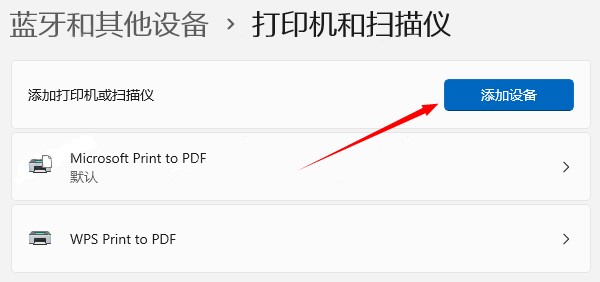
第5步:找到你自己的打印机名称,点击它,再点“添加设备”,系统会自动安装驱动。整个过程一般不超过1分钟。
如果系统没搜到你的打印机,别急——点击“我需要的打印机不在列表中”,然后根据提示选择手动添加,输入打印机的IP地址或共享名称即可。(可参考方法二)
方法二:通过IP地址添加(适合公司网络打印机)
如果你在公司或学校,打印机是通过网线或Wi-Fi连接到局域网中的,这个方法最稳定。
操作路径:设置 → 蓝牙和其他设备 → 打印机和扫描仪 → 添加设备 → 我需要的打印机不在列表中 → 使用IP地址或主机名添加打印机。
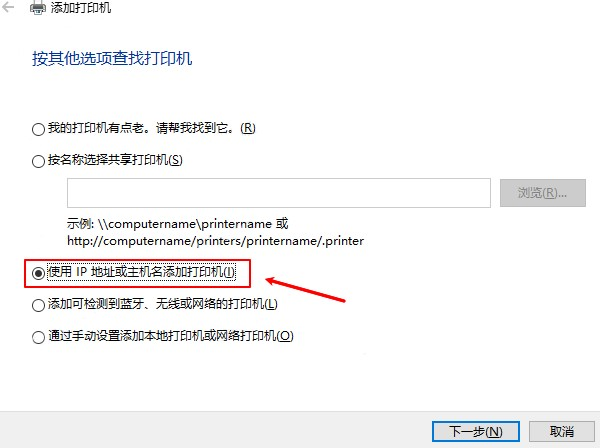
在弹出的窗口中:
设备类型选择“TCP/IP设备”;
输入打印机的IP地址(比如192.168.1.101,这个地址一般贴打印机身上,或者问网管要);
取消勾选“自动查询并选择驱动程序”,然后点下一步;
系统连接成功后,会要求你选择打印机型号的驱动,如果列表里没有,可以点击“从磁盘安装”,提前下载好对应的驱动程序。
方法三:通过共享名称添加(适合家里多台电脑)
家里只有一台打印机,但台式机、笔记本都想用?把打印机连接到其中一台电脑上,然后设置共享。
在连接打印机的那台电脑上操作:
打开设置 → 蓝牙和其他设备 → 打印机和扫描仪;
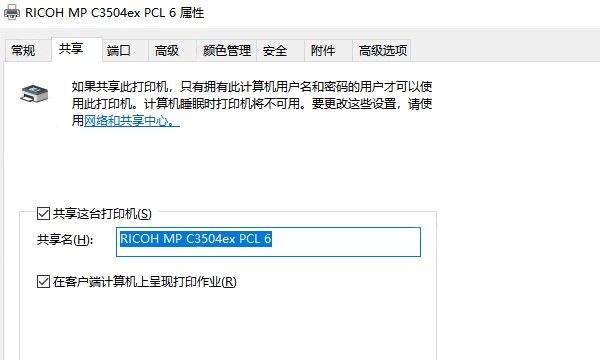
点击你的打印机,选择“打印机属性”;
切换到“共享”选项卡,勾选“共享这台打印机”,起一个简单好记的共享名;
在其他电脑上添加:
按 Win + R 键,输入 \\对方电脑的计算机名 或 \\对方电脑的IP地址;
回车后会看到共享的打印机,双击它,自动安装驱动即可使用;
需要注意的是,连接打印机的那台电脑必须保持开机状态,其他电脑才能使用。
四、添加失败怎么办?让打印机驱动管家来帮你
讲完了三种添加方法,相信大部分人都能顺利搞定。但说实话,打印机这玩意儿有时候真的很“玄学”——明明按步骤操作了,就是死活连不上、驱动装不上、或者莫名其妙“脱机”。
如果你也遇到过这种情况,推荐你试试打印机驱动管家。这是一款专门解决打印机问题的工具,支持一键修复、驱动安装、自动检测、共享管理等功能,适配惠普、佳能、爱普生、兄弟、理光等市面上绝大多数主流品牌。
操作步骤:
第2步:安装完成后,打开软件,点击“立即sao”按钮。软件会自动扫描打印机连接状态、驱动状态、打印服务是否正常,哪里有问题一目了然。
第3步:扫描完成后,点击“一键修复”,软件会自动匹配下载官方驱动并修复故障。
第4步:等待修复完成,建议重启电脑并打印测试页,确认一切正常即可。
Win11添加打印机其实就三种方法:自动搜索、IP地址、共享。初次设置可能稍微花几分钟,但以后打印就是一键的事。遇到打印机故障,可以使用打印机驱动管家检测修复一下。