

当惠普打印机屏幕或电脑端提示“EE错误”时,大多与卡纸、驱动异常或打印任务冲突有关,并不属于严重故障。简单来说:优先检查纸张通道,再清理打印队列,最后更新驱动,基本就能解决。下面将从原因分析到具体解决步骤,帮你一步步排查并恢复正常打印。
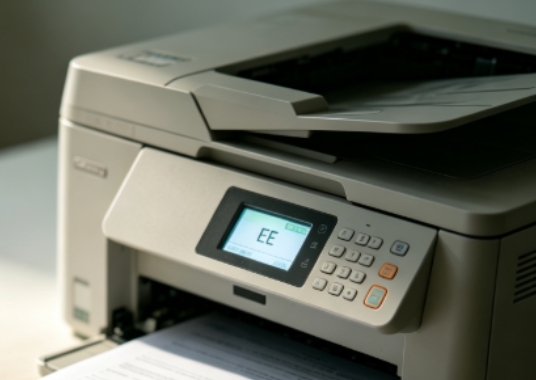
一、惠普打印机EE故障原因分析
1、打印机内部卡纸或异物堵塞
当打印路径中存在纸张残留或异物时,传感器会检测异常,从而触发EE错误提示,阻止继续打印。
2、打印任务堆积或系统缓存问题
打印队列中任务过多或缓存异常,会影响设备正常响应,导致错误提示。
3、驱动程序异常或不兼容
驱动版本过旧、损坏或与系统不匹配,可能导致打印机通信异常,进而出现错误代码。
4、硬件组件故障(传感器/滚轴)
长期使用后,进纸滚轴或检测传感器可能出现磨损或失灵,从而误报错误。
5、连接异常(USB或网络问题)
连接不稳定或中断,也可能让打印机误判状态,显示EE错误。
二、惠普打印机EE故障解决方案
方法一:检查并清理卡纸或异物
EE错误最常见的原因就是卡纸或内部堵塞,尤其是在频繁打印后。通过物理检查和清理,可以快速恢复打印机正常状态。
操作步骤:
1、关闭打印机电源,并拔掉电源线。
2、打开打印机上盖或后盖,检查进纸口、出纸口及内部路径。
3、小心取出卡住的纸张或异物(避免撕碎)。
4、检查滚轴是否干净、有无灰尘。
5、重新关闭盖子并通电开机,测试打印是否恢复正常。
方法二:清理打印队列与系统缓存
当打印任务堆积或缓存异常时,也会导致打印机报错。清空队列可以恢复正常通信。
操作步骤:
1、打开“控制面板”→“设备和打印机”。
2、找到惠普打印机并右键点击“查看正在打印的内容”。
3、点击“打印机”→“取消所有文档”。
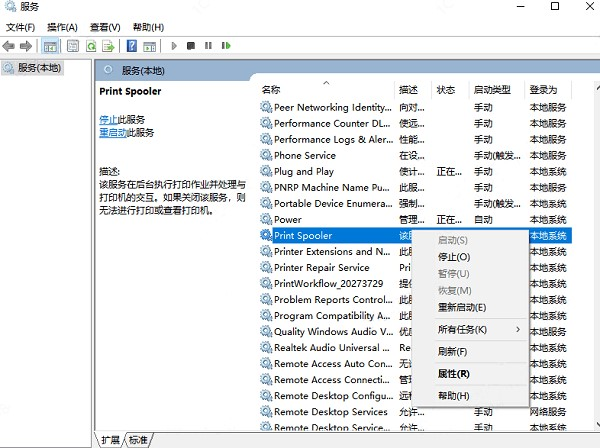
4、按下 Win + R 输入 services.msc。
5、找到“Print Spooler”服务并重新启动。
6、重新发送打印任务测试。
方法三:更新或重新安装驱动
驱动问题是很多打印机报错的根源。如果驱动版本不匹配或损坏,建议重新安装或更新。对于新手来说,可以借助工具自动完成,例如打印机驱动管家,能快速识别型号并匹配合适驱动。
操作步骤:
2、点击“立即扫描”,等待扫描当前打印机驱动状态。
3、在结果中找到异常或缺失驱动,点击“一键修复”,等待自动下载并安装完成。
4、重启电脑与打印机,再次尝试打印。
方法四:检查连接状态(USB/网络)
连接异常也会导致打印机通信失败,从而触发EE错误。确保连接稳定是基础排查步骤。
操作步骤:
1、检查USB数据线是否松动或损坏。
2、更换USB接口重新连接。
3、如果是无线打印,检查WiFi连接状态。
4、确保电脑与打印机在同一网络。
5、重启路由器和打印机,重新添加打印机设备。
方法五:恢复打印机出厂设置
当以上方法均无效时,可以尝试恢复出厂设置,清除内部错误配置。
操作步骤:
1、打开打印机电源,进入设置菜单(不同型号路径略有不同)。
2、找到“恢复出厂设置”或“重置设备”,确认执行重置操作。
3、等待打印机自动重启,重新连接电脑并安装驱动。
4、测试打印功能。
惠普打印机出现EE错误,大多数情况下与卡纸、驱动异常或缓存问题有关。建议优先从“清理卡纸+清空队列+更新驱动”这三步入手,基本可以解决80%以上的问题。如果仍未恢复,再逐步排查连接或硬件问题。按照本文步骤逐一操作,通常都能快速恢复打印机正常工作。